Mode d'emploi
Permanences de la Direction EPFC : qui est de garde, mes permanences, les échanges, les souhaits et la préparation du planning de l'année suivante. Les captures d'écran montrent des personnes et numéros fictifs.
1. Se connecter
- Ouvrez l'application sur votre téléphone ou votre PC.
- Touchez « Se connecter » et utilisez votre compte Microsoft EPFC (le même que pour Outlook et Teams).
- L'application vous reconnaît grâce à votre compte : votre nom apparaît dans « Mes perms » et dans « Souhaits ».
Les onglets se trouvent en bas de l'écran : De garde, Souhaits, Mes perms, Équipe et, pour les personnes chargées du planning, Préparer. Ce mode d'emploi s'ouvre à tout moment avec le bouton ? en haut à droite de l'application.
2. De garde
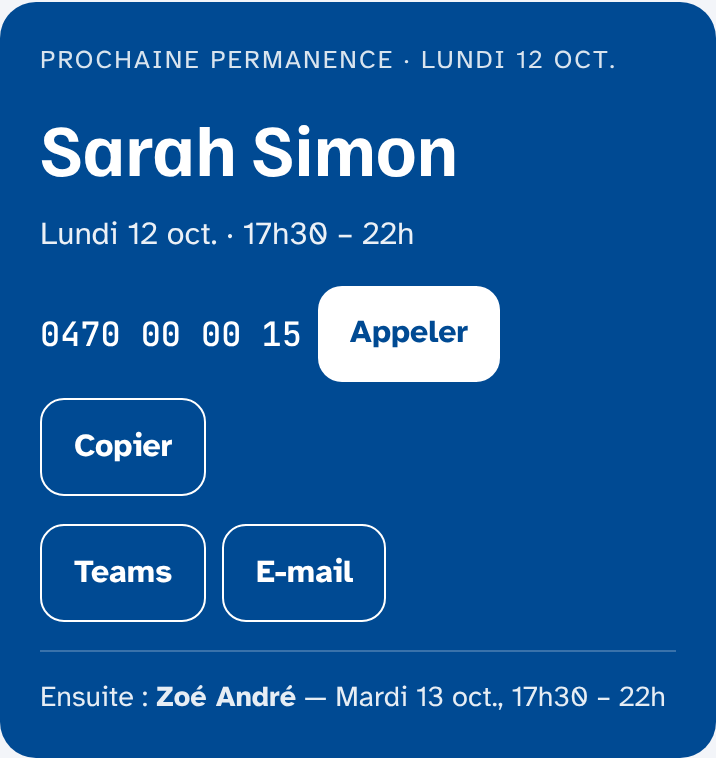
L'écran d'accueil montre la personne de garde maintenant (ou la prochaine), avec trois boutons :
- Appeler : compose directement le GSM de la personne ;
- Teams : ouvre une conversation Teams ;
- E-mail : prépare un message.
Le planning
En dessous, le planning est présenté semaine par semaine. Touchez un jour pour voir le détail : horaire, personne, coordonnées. Le bouton « Afficher les semaines passées » permet de remonter dans l'année.
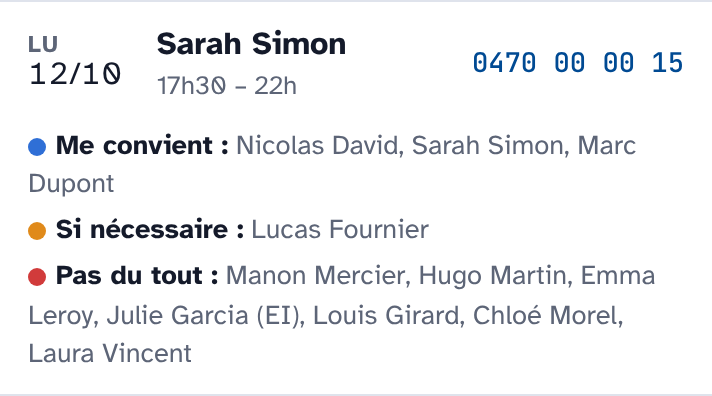
Horaires : lundi à jeudi 17h30 – 22h (21h30 s'il y a moins de 5 classes) ; vendredi 17h30 – 21h ; samedi 8h – 13h30 (8h30 – 12h30 s'il y a moins de 5 classes). Le rappel complet se trouve en bas de l'onglet « De garde ».
Échanges en cours
Les demandes d'échange ouvertes apparaissent en haut de l'onglet « De garde ». Voir Échanger une permanence.
3. Mes perms et mon agenda
L'onglet « Mes perms » liste vos permanences à venir, la prochaine en premier.
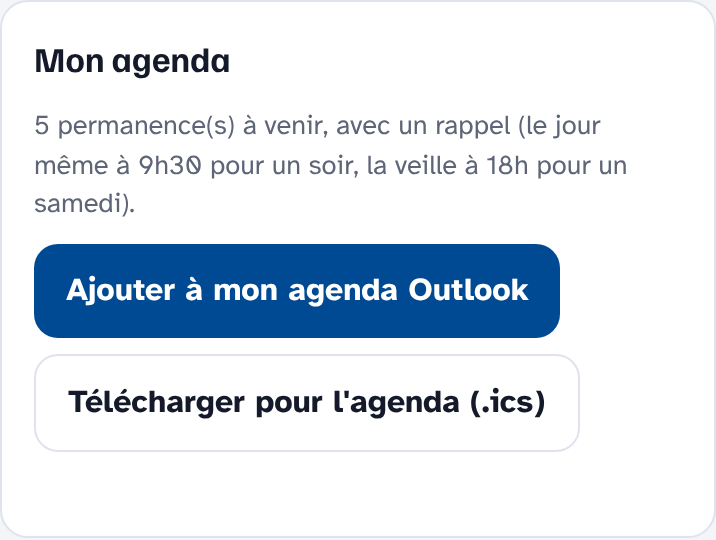
- Ajouter à mon agenda Outlook : crée les rendez-vous dans votre agenda Outlook, avec un rappel (le jour même à 9h30 pour un soir, la veille à 18h pour un samedi). Recliquer plus tard met à jour l'agenda (après un échange, par exemple) sans créer de doublon.
- Télécharger pour l'agenda (.ics) : pour un autre agenda (téléphone personnel, Google…).
4. Échanger une permanence
Vous ne pouvez pas assurer une permanence ? Demandez un échange à toute l'équipe. La personne qui accepte reprend votre date et vous cède une de ses permanences.
Demander un échange
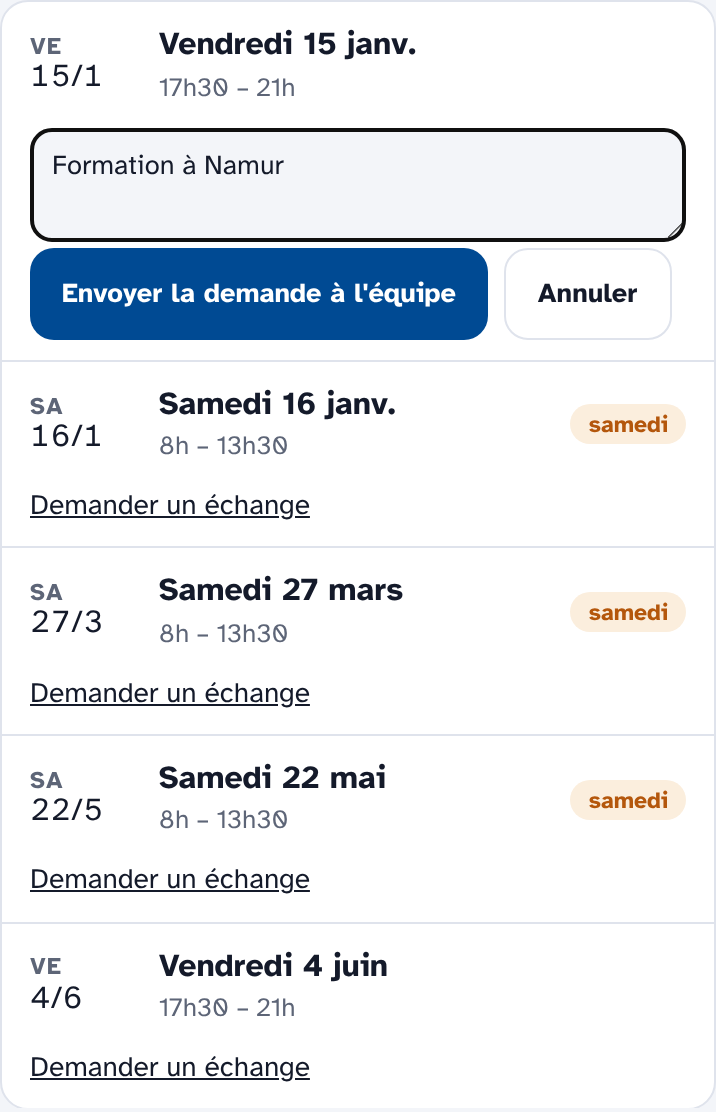
- Onglet « Mes perms » : sous la permanence concernée, touchez Demander un échange.
- Ajoutez un message si vous le souhaitez, puis Envoyer la demande à l'équipe.
- Toute l'équipe reçoit un e-mail et voit la demande dans « De garde ».
Répondre à une demande
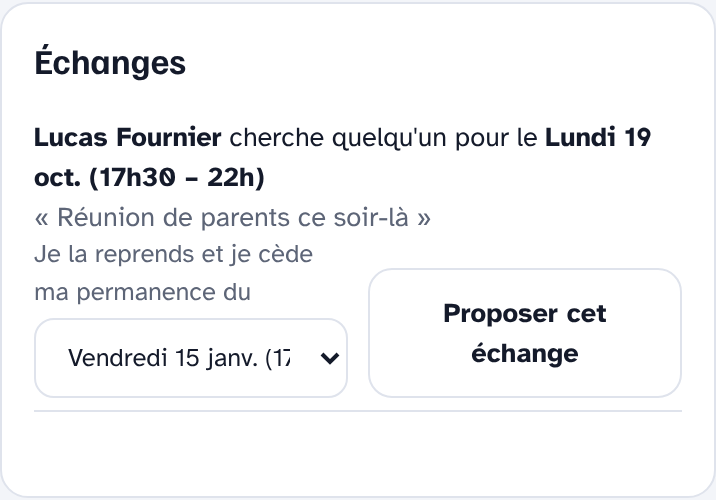
- Onglet « De garde », carte « Échanges » : sous la demande, choisissez dans « Je la reprends et je cède ma permanence du » la date que vous proposez en retour.
- Touchez Proposer cet échange. La personne qui a demandé reçoit un e-mail.
Accepter, annuler, retirer
- La personne qui a demandé voit les propositions et touche Accepter sur celle qui lui convient : les deux permanences sont échangées dans le planning et les deux personnes reçoivent un e-mail de confirmation.
- Annuler ma demande : si vous avez trouvé une autre solution.
- Retirer : pour retirer une proposition que vous avez faite.
5. Donner ses souhaits
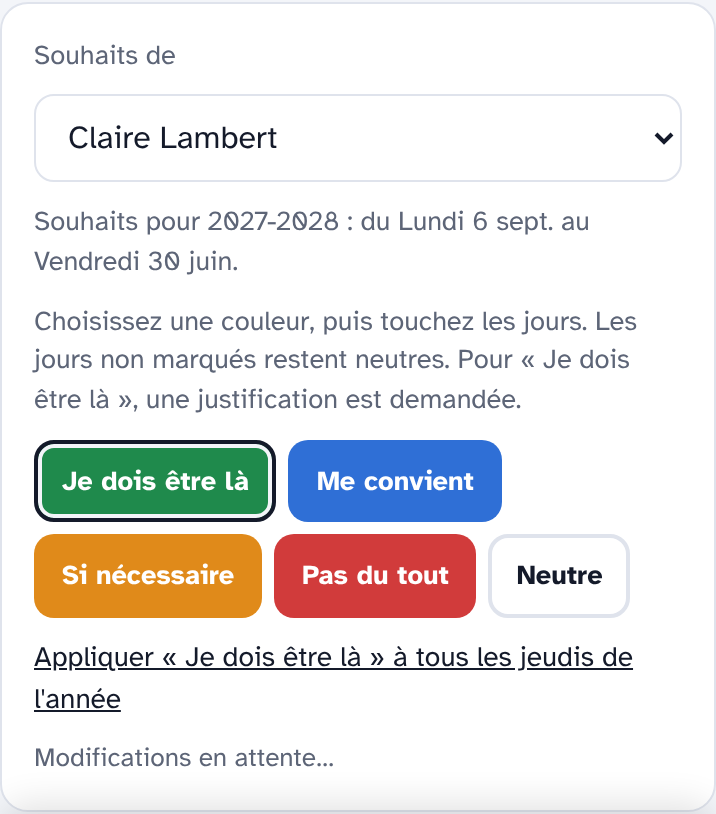
Quand une année est ouverte aux souhaits, chaque membre indique dans l'onglet « Souhaits » les jours qui l'arrangent ou non. Le planning est ensuite calculé en tenant compte de tous les souhaits.
Les couleurs
- Choisissez une couleur (le « pinceau ») :
- Je dois être là : jour où vous devez être présent(e) (une justification est demandée) ;
- Me convient : jour qui vous arrange ;
- Si nécessaire : possible, mais pas idéal ;
- Pas du tout : jour impossible ;
- Neutre : efface le souhait.
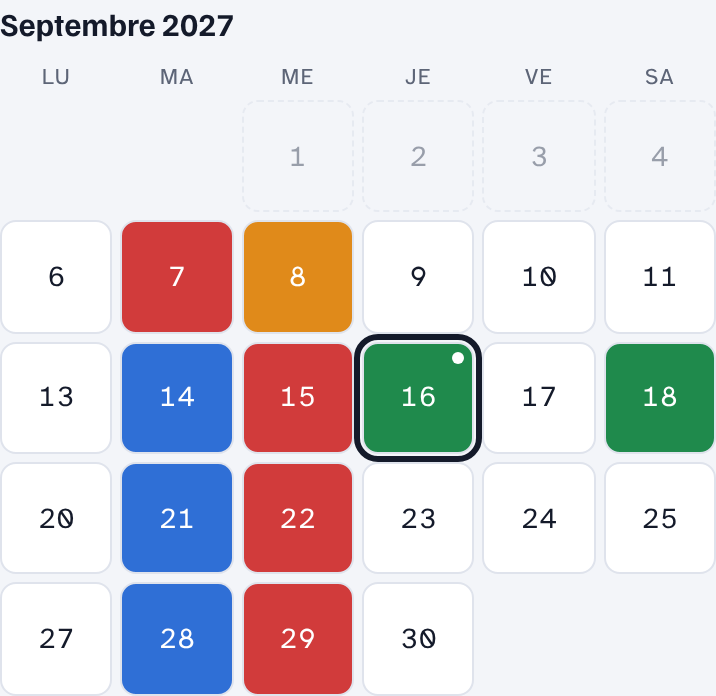
- Touchez les jours du calendrier pour les colorier.
- Pour aller plus vite : après avoir touché un jour, « Appliquer … à tous les mardis de l'année » (ou le jour choisi) colorie toute l'année d'un coup.
Mes préférences générales
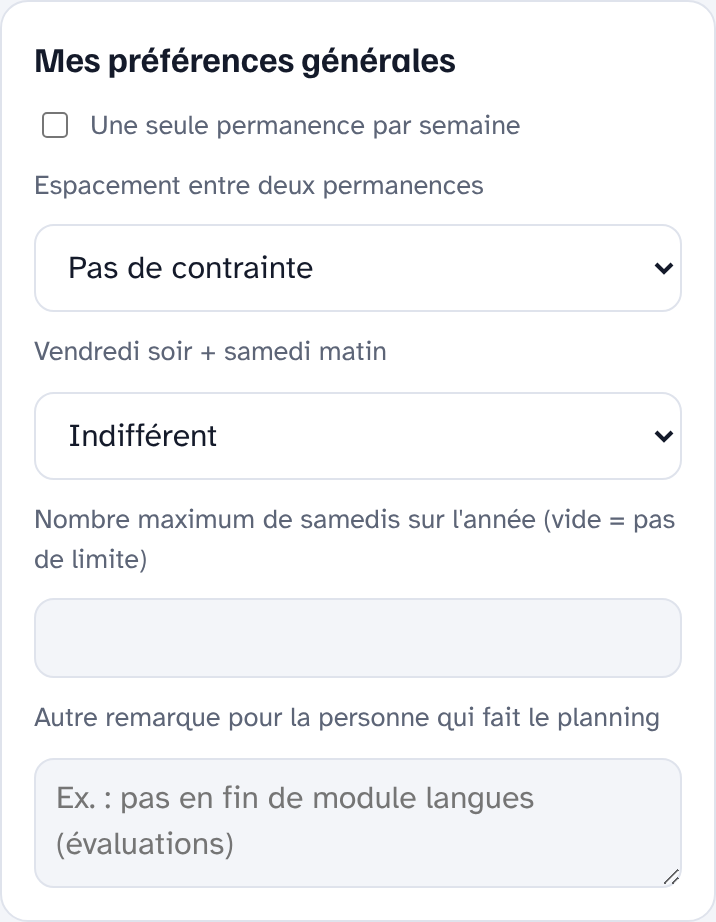
En bas de l'onglet : une seule permanence par semaine, espacement entre deux permanences, vendredi soir + samedi matin (à enchaîner ou à éviter), nombre maximum de samedis, et une remarque libre pour la personne qui fait le planning.
Les souhaits de l'année en cours (repris de l'ancien fichier Excel) restent visibles en lecture seule.
6. Équipe
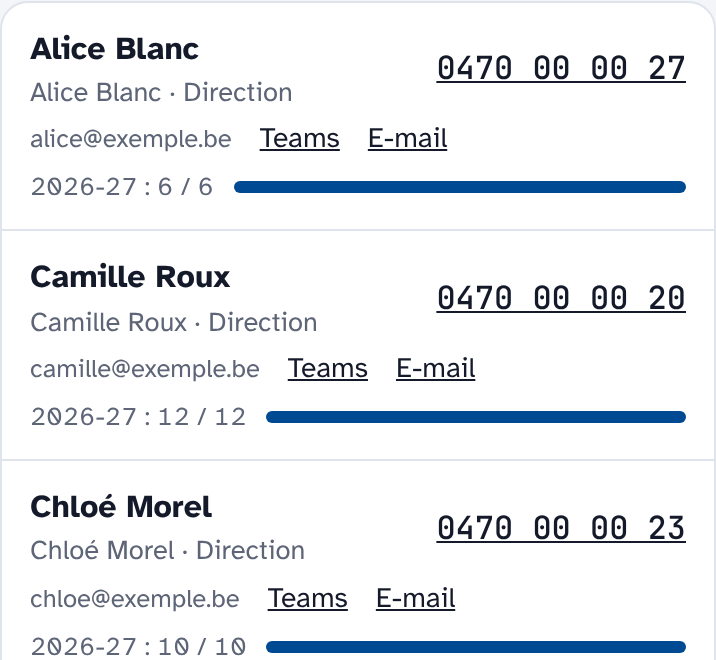
L'onglet « Équipe » donne les coordonnées de tous les membres de la Direction (GSM, Teams, e-mail), reprises de l'annuaire Microsoft de l'EPFC, ainsi que le GSM de garde.
7. Préparer l'année Planificateurs
L'onglet « Préparer » n'apparaît que pour les membres du groupe « Permanences - Planificateurs ». Ordre conseillé :
a. Choisir ou créer l'année
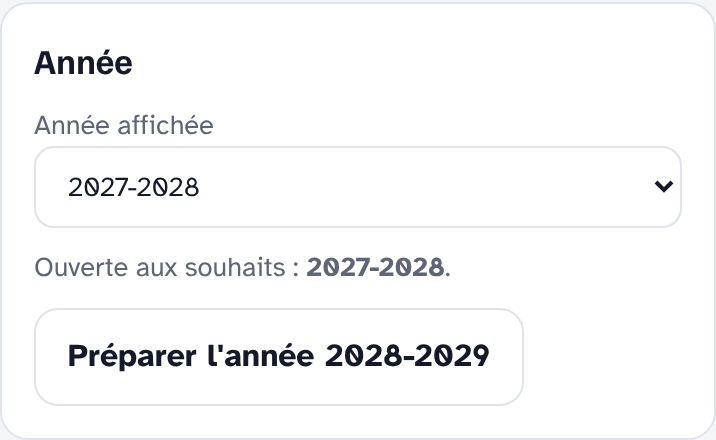
Année affichée permet de passer d'une année à l'autre. Préparer l'année … crée l'année suivante (calendrier et équipe repris de l'année précédente, à vérifier). Ouvrir les souhaits pour … rend l'année visible dans l'onglet « Souhaits » de tous les membres.
b. Calendrier
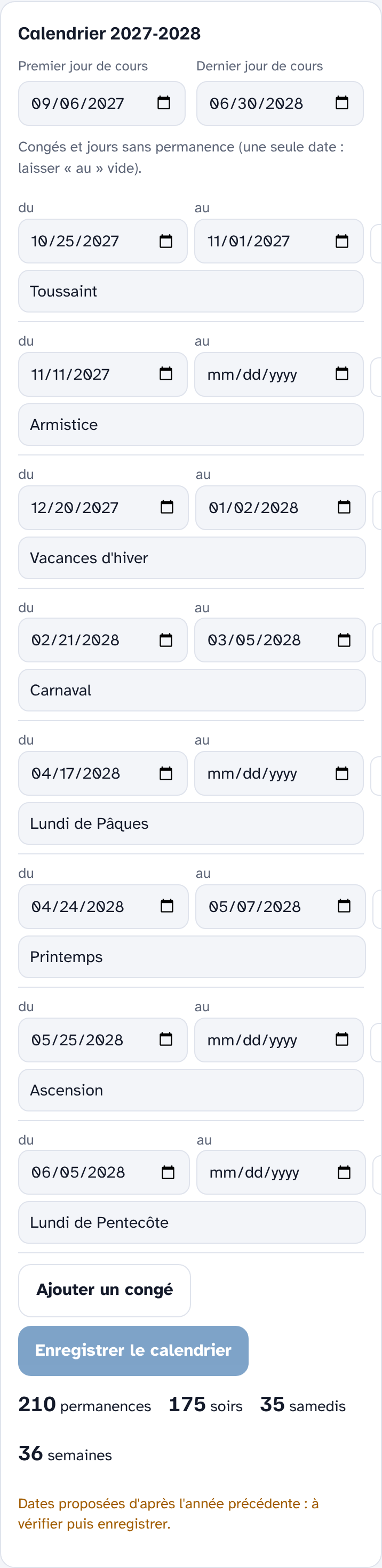
Indiquez le premier et le dernier jour de cours, puis les congés (« Ajouter un congé » : dates et libellé, par exemple Toussaint). Il n'y a pas de permanence pendant les congés. Terminez par Enregistrer le calendrier.
c. Équipe et quotas
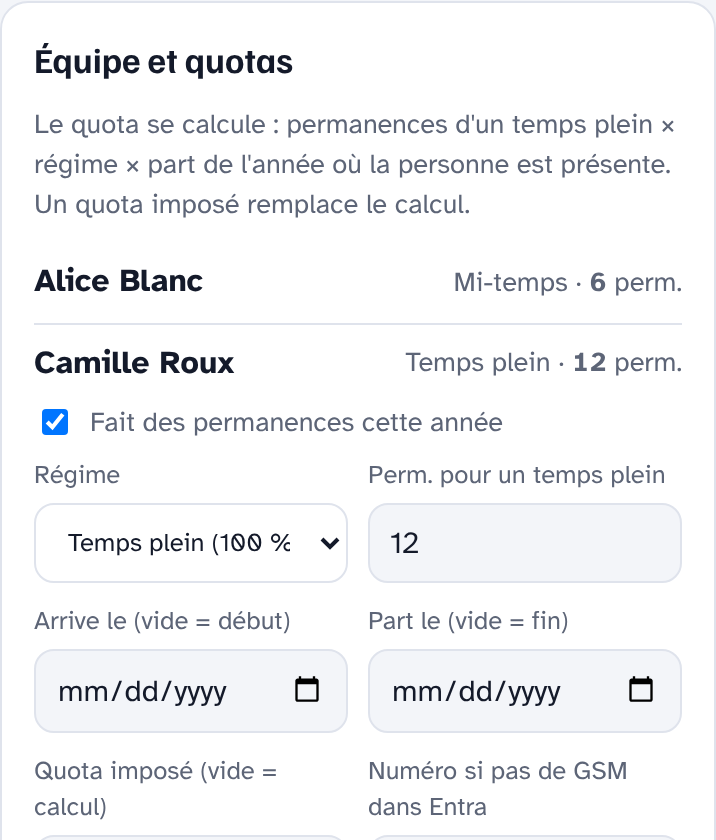
- Synchroniser avec le groupe Entra ID : ajoute les membres du groupe « Permanences - Direction » et met à jour noms et coordonnées.
- Pour chaque personne : régime (temps plein, mi-temps…), arrive le / part le (vide = toute l'année), quota imposé (vide = calcul automatique selon le régime et la période de présence), numéro si pas de GSM dans Entra.
- La ligne de contrôle indique si la somme des quotas correspond au nombre de permanences.
- Terminez par Enregistrer l'équipe.
d. Souhaits reçus
La carte « Souhaits reçus » résume, pour chaque personne, le nombre de jours coloriés et ses préférences générales. Relancez les personnes dont les souhaits manquent.
e. Calculer, ajuster, enregistrer
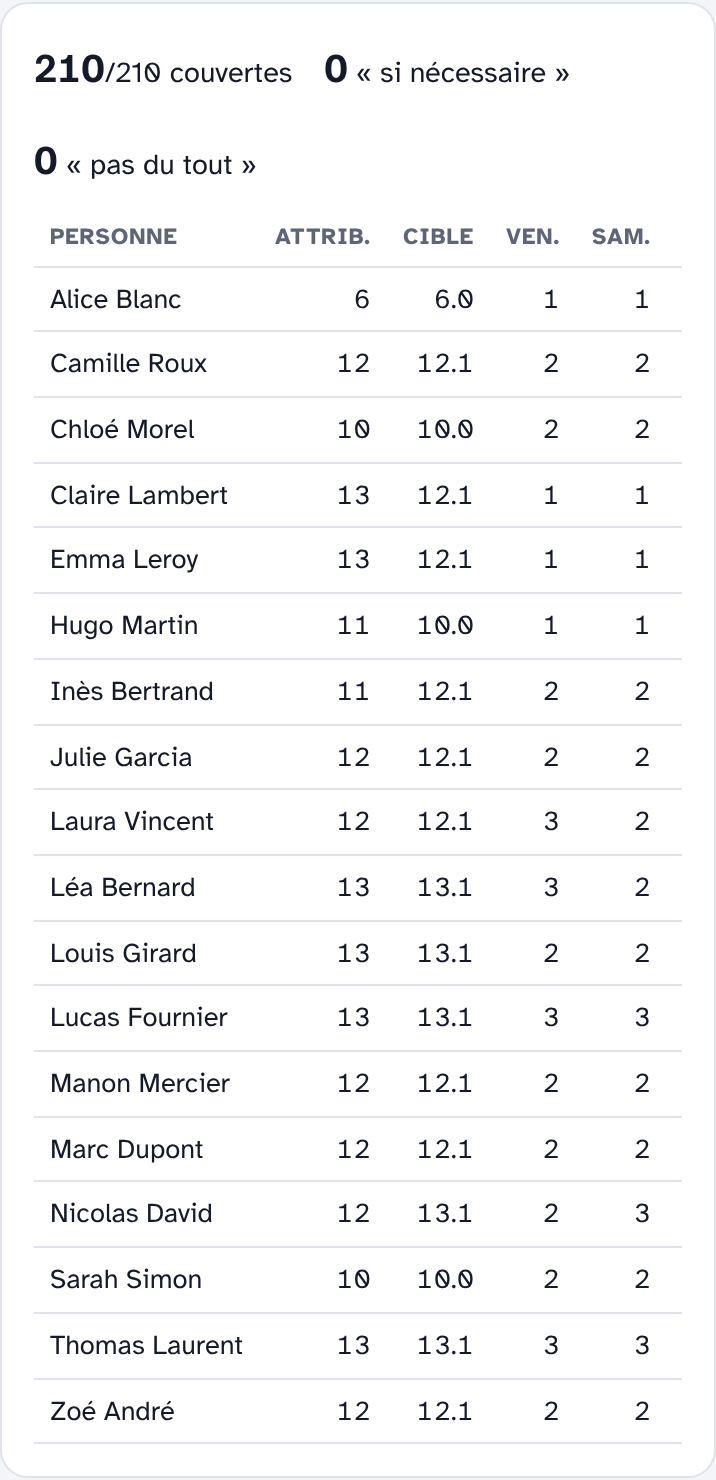
- Calculer une proposition : l'application répartit les permanences en respectant les quotas, les congés et au mieux les souhaits. Le tableau indique pour chacun le nombre de permanences attribuées, la cible et les préférences non respectées.
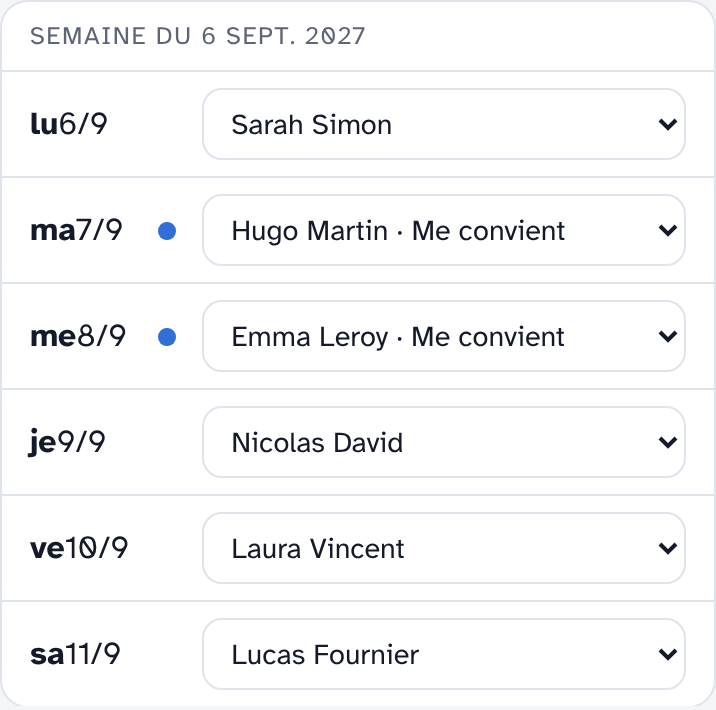
- Ajuster : chaque jour peut être changé à la main dans la liste déroulante, qui affiche le souhait de chaque personne pour ce jour (point de couleur).
- Recalculer si nécessaire, puis Enregistrer ce planning : il apparaît aussitôt pour tous dans « De garde », « Mes perms » et sur la page publique.
f. Corriger le planning en cours d'année
Dans « De garde », Modifier (échanges) permet de changer la personne d'un jour (échange conclu hors application, maladie…). Touchez Terminer les modifications quand c'est fini.
g. Comparer avec l'Excel
Le fichier Excel des permanences n'est pas relu automatiquement : un changement noté seulement dans l'Excel n'apparaît pas dans l'application. Pour le reprendre :
- Onglet « Préparer », carte « Fichiers » : Comparer avec l'Excel, puis choisir le fichier .xlsx.
- L'application liste les jours où l'Excel diffère : « personne dans l'application → personne dans l'Excel ».
- Les changements à venir sont cochés d'office. Ne sont pas cochés : les jours passés, les noms inconnus, et les jours modifiés par un échange fait dans l'application (l'Excel ne le connaît pas : le garder).
- Appliquer les changements cochés : seuls ces jours changent, tout le reste (échanges compris) est conservé.
Le choix « Remplacer tout le planning par un fichier Excel » écrase au contraire tout le planning de l'année : à éviter en cours d'année.
8. Page publique /garde
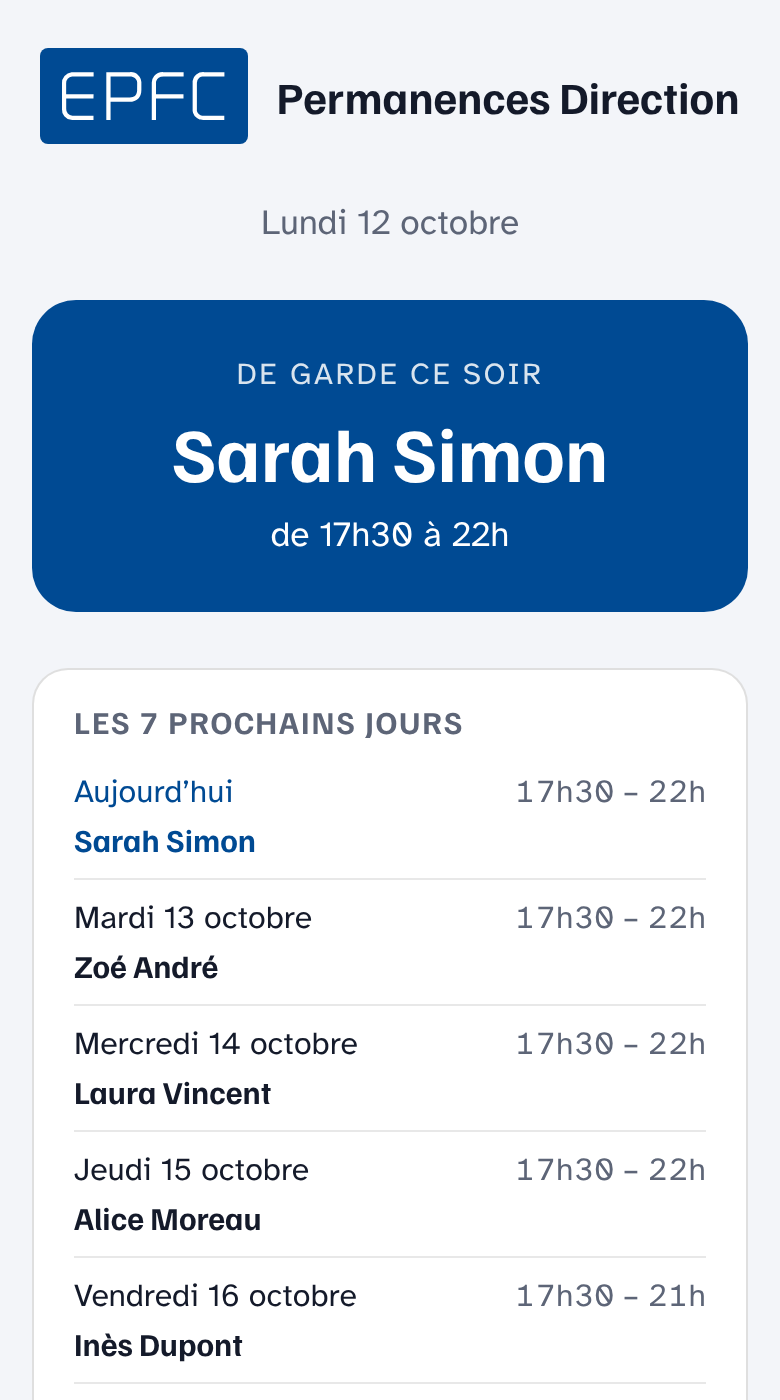
La page /garde affiche, sans connexion, le nom de la personne de garde aujourd'hui et ses horaires, puis les 7 prochains jours (date, horaire, nom). Aucun numéro, aucune autre donnée. Elle peut être affichée à l'accueil ou partagée à l'équipe éducative.
9. Questions fréquentes
- « Vous n'avez pas accès aux listes SharePoint des permanences ».
- Vous devez faire partie du groupe « Permanences - Direction ». Demandez à la personne qui gère l'application de vous y ajouter, puis reconnectez-vous.
- Je ne vois pas l'onglet « Préparer ».
- Il est réservé au groupe « Permanences - Planificateurs ».
- Mon nom n'apparaît pas dans « Mes perms ».
- Votre compte n'est pas encore lié à l'équipe : un planificateur doit cliquer sur « Synchroniser avec le groupe Entra ID » puis « Enregistrer l'équipe ».
- Mon numéro de GSM est absent ou faux.
- Il vient de l'annuaire Microsoft (Entra ID). Demandez sa mise à jour au service informatique ; en attendant, un planificateur peut saisir un numéro dans « Équipe et quotas ».
- Mes permanences ne sont pas dans mon agenda / ne sont pas à jour.
- Recliquez sur « Ajouter à mon agenda Outlook » dans « Mes perms » : l'agenda est mis à jour sans doublon.
- Le mail de demande d'échange n'est pas parti.
- La demande est quand même visible par toute l'équipe dans « De garde ». Prévenez au besoin vos collègues par Teams.
- Un échange a été noté dans le fichier Excel mais pas dans l'application.
- L'application ne lit pas l'Excel. Un planificateur utilise « Comparer avec l'Excel » (onglet Préparer) ou « Modifier (échanges) » (onglet De garde). Pour la suite, faites les échanges directement dans l'application.
- J'ai colorié un jour par erreur.
- Choisissez « Neutre » et touchez le jour pour effacer le souhait.